Domain neuer-lebensstil.de kaufen?
Wir ziehen mit dem Projekt
neuer-lebensstil.de um.
Sind Sie am Kauf der Domain
neuer-lebensstil.de interessiert?
domain@kv-gmbh.de · 0541-91531010
Domain neuer-lebensstil.de kaufen?
Welcher USB Stick?
Welcher USB Stick? Möchtest du einen USB Stick mit hoher Speicherkapazität für große Dateien oder lieber einen kleinen und kompakten USB Stick für unterwegs? Soll der USB Stick USB 2.0, USB 3.0 oder sogar USB 3.1 unterstützen? Welche Marke bevorzugst du für deine USB Sticks? Hast du spezielle Anforderungen wie Verschlüsselung oder Wasserdichtigkeit für deinen USB Stick? Lass mich wissen, welche Kriterien dir wichtig sind, damit ich dir den passenden USB Stick empfehlen kann. **
Wie USB Stick entfernen?
Um einen USB-Stick sicher zu entfernen, sollte man zuerst sicherstellen, dass alle Dateien auf dem Stick geschlossen sind und keine Programme darauf zugreifen. Anschließend kann man auf das Symbol für den USB-Stick in der Taskleiste klicken und die Option "Hardware sicher entfernen" auswählen. Alternativ kann man den USB-Stick auch über den Datei-Explorer auswerfen, indem man mit der rechten Maustaste auf das Laufwerk klickt und "Auswerfen" wählt. Es ist wichtig, den USB-Stick nicht einfach herauszuziehen, da dies zu Datenverlust oder Beschädigung des Sticks führen kann. Es ist ratsam, den Stick erst zu entfernen, wenn man die Bestätigung erhält, dass er sicher entfernt werden kann. **
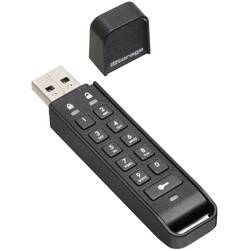
Ähnliche Suchbegriffe für IStorage-datAshur-Personal2-USB-Stick
Top-Angebote
Produkte zum Begriff IStorage-datAshur-Personal2-USB-Stick:
-
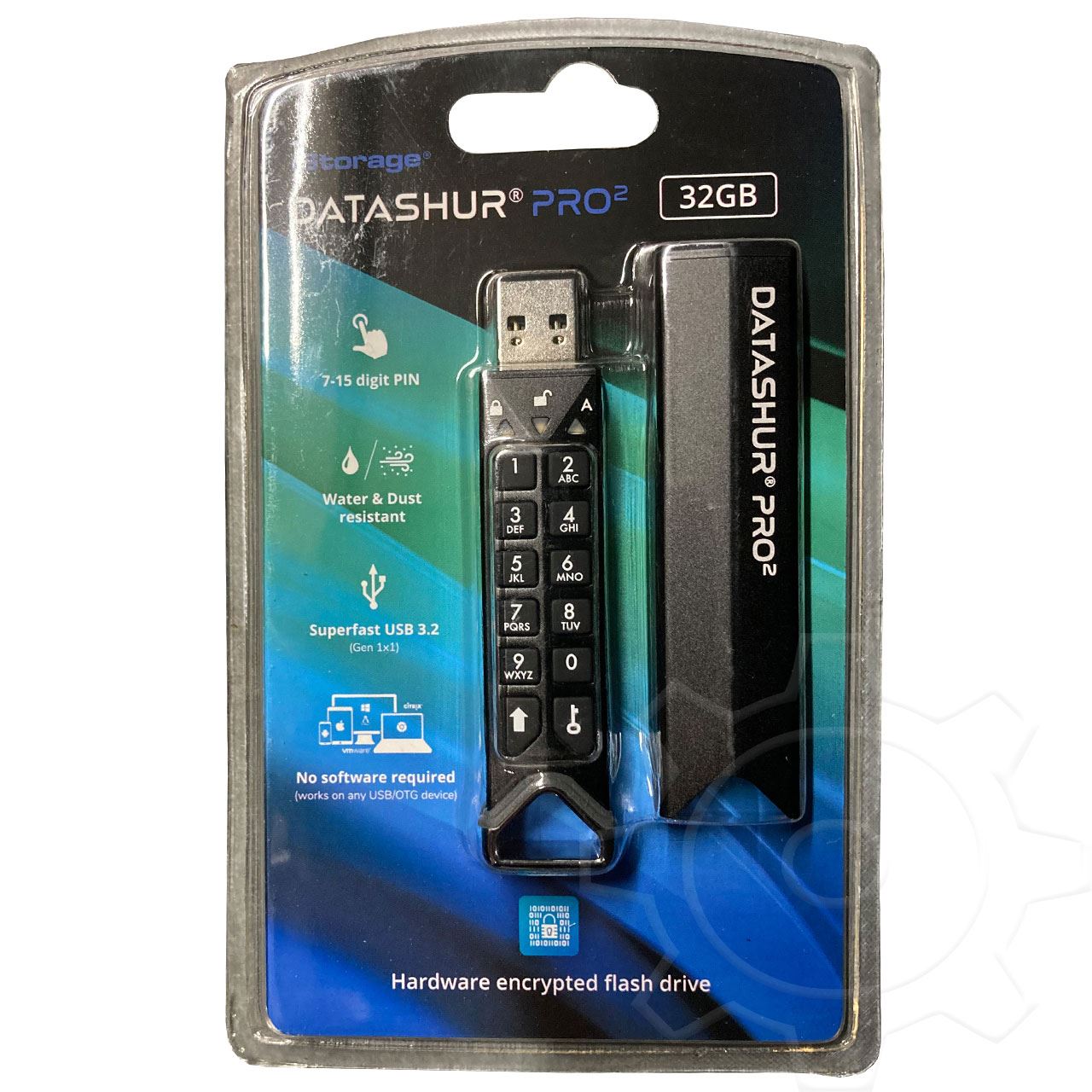
iStorage datAshur PRO USB3.0 Flash Drive 8GB Stick mit PIN-Schutz Aluminium8GB / USB3.0 / XTS-AES 256-bit Hardware Verschlüsselung auf Militärstandards / User und Admin PIN mit 7-15 Ziffern unabhängig voneinander einstellbar / FIPS 140-2 Level3 zertifiziert, NLNCSA Level 2 zertifiziert103,38 €*Versand: 6,99 €Sichere Weiterleitung zum Anbieter



-
Wie USB Stick auswerfen?
Um einen USB-Stick sicher auszuwerfen, sollten Sie zunächst sicherstellen, dass alle Dateien auf dem Stick geschlossen sind und keine Programme darauf zugreifen. Klicken Sie dann auf das Symbol für den USB-Stick in der Taskleiste (normalerweise ein grünes Häkchen oder ein USB-Symbol) und wählen Sie die Option "Auswerfen" oder "Sicher entfernen". Warten Sie, bis der Computer bestätigt, dass der USB-Stick sicher entfernt werden kann, bevor Sie ihn physisch aus dem USB-Port ziehen. Auf diese Weise vermeiden Sie Datenverlust oder Beschädigung des USB-Sticks. **
-
Was ist der Unterschied zwischen einem USB-Stick und einem programmierbaren USB-Stick?
Ein USB-Stick ist ein Speichergerät, das verwendet wird, um Daten zu speichern und zu übertragen. Ein programmierbarer USB-Stick hingegen ermöglicht es dem Benutzer, spezielle Software oder Anwendungen auf dem Stick zu installieren und auszuführen. Dies ermöglicht zusätzliche Funktionen und Anpassungsmöglichkeiten, die über die reine Datenspeicherung hinausgehen. **
-
Welche App für USB Stick?
Welche Art von App suchst du genau für deinen USB Stick? Möchtest du eine App, die es dir ermöglicht, Dateien zwischen deinem Computer und dem USB Stick zu synchronisieren? Oder suchst du nach einer App, die es dir erlaubt, Dateien direkt auf dem USB Stick zu bearbeiten? Es gibt verschiedene Apps wie z.B. File Manager Apps oder Backup Apps, die dir bei der Verwaltung deines USB Sticks helfen können. Hast du bereits eine bestimmte App im Sinn oder benötigst du Empfehlungen? **
-
Woher kommt der USB-Stick?
Der USB-Stick wurde von der Firma IBM entwickelt und erstmals im Jahr 2000 auf den Markt gebracht. Er basiert auf der Technologie des Flash-Speichers und wurde als kompakte und portable Speicherlösung für Computer entwickelt. Seitdem haben viele Unternehmen USB-Sticks hergestellt und weiterentwickelt. **
Wie USB Stick auswerfen Mac?
Um einen USB-Stick sicher auszuwerfen, klicken Sie auf das Symbol des USB-Sticks auf dem Desktop Ihres Macs. Anschließend wählen Sie die Option "Auswerfen" aus dem Dropdown-Menü. Alternativ können Sie auch den USB-Stick in den Papierkorb ziehen, um ihn auszuwerfen. Es ist wichtig, den USB-Stick sicher auszuwerfen, um Datenverlust oder Beschädigungen zu vermeiden. Stellen Sie sicher, dass alle Dateien geschlossen sind, die auf dem USB-Stick gespeichert sind, bevor Sie ihn auswerfen. **
Ist mein USB Stick bootfähig?
Um herauszufinden, ob dein USB Stick bootfähig ist, musst du zunächst prüfen, ob er als bootfähiges Laufwerk formatiert wurde. Dies kann in den Einstellungen deines Computers überprüft werden. Zudem sollte der USB Stick über das richtige Betriebssystem verfügen, um als bootfähiges Medium erkannt zu werden. Es ist auch wichtig sicherzustellen, dass die Bootreihenfolge im BIOS richtig konfiguriert ist, damit der Computer von dem USB Stick starten kann. Falls du unsicher bist, ob dein USB Stick bootfähig ist, kannst du auch eine spezielle Software verwenden, um dies zu überprüfen. **
Top-Angebote
Produkte zum Begriff IStorage-datAshur-Personal2-USB-Stick:
-
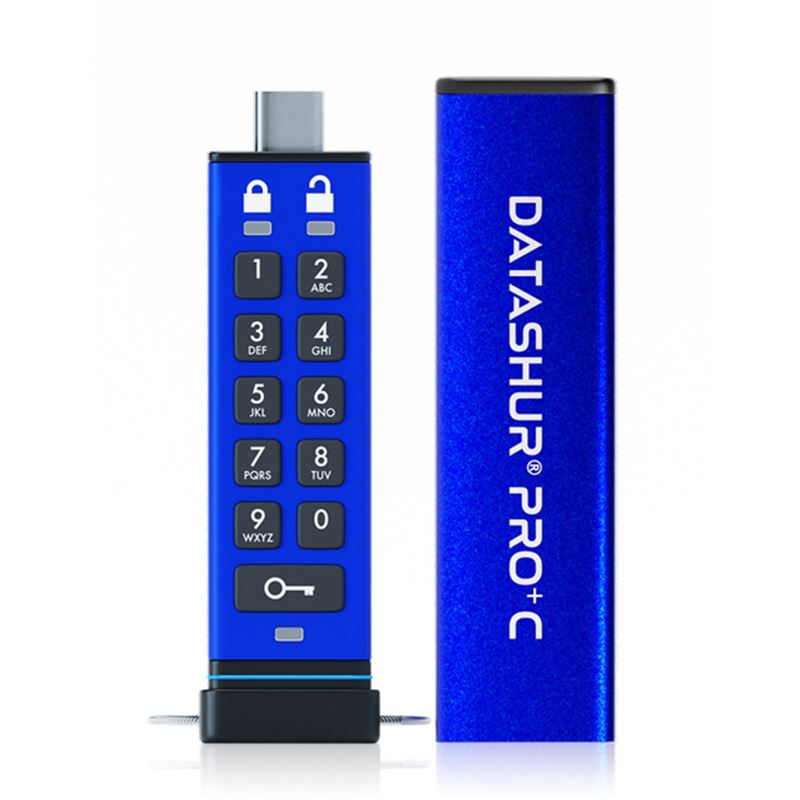
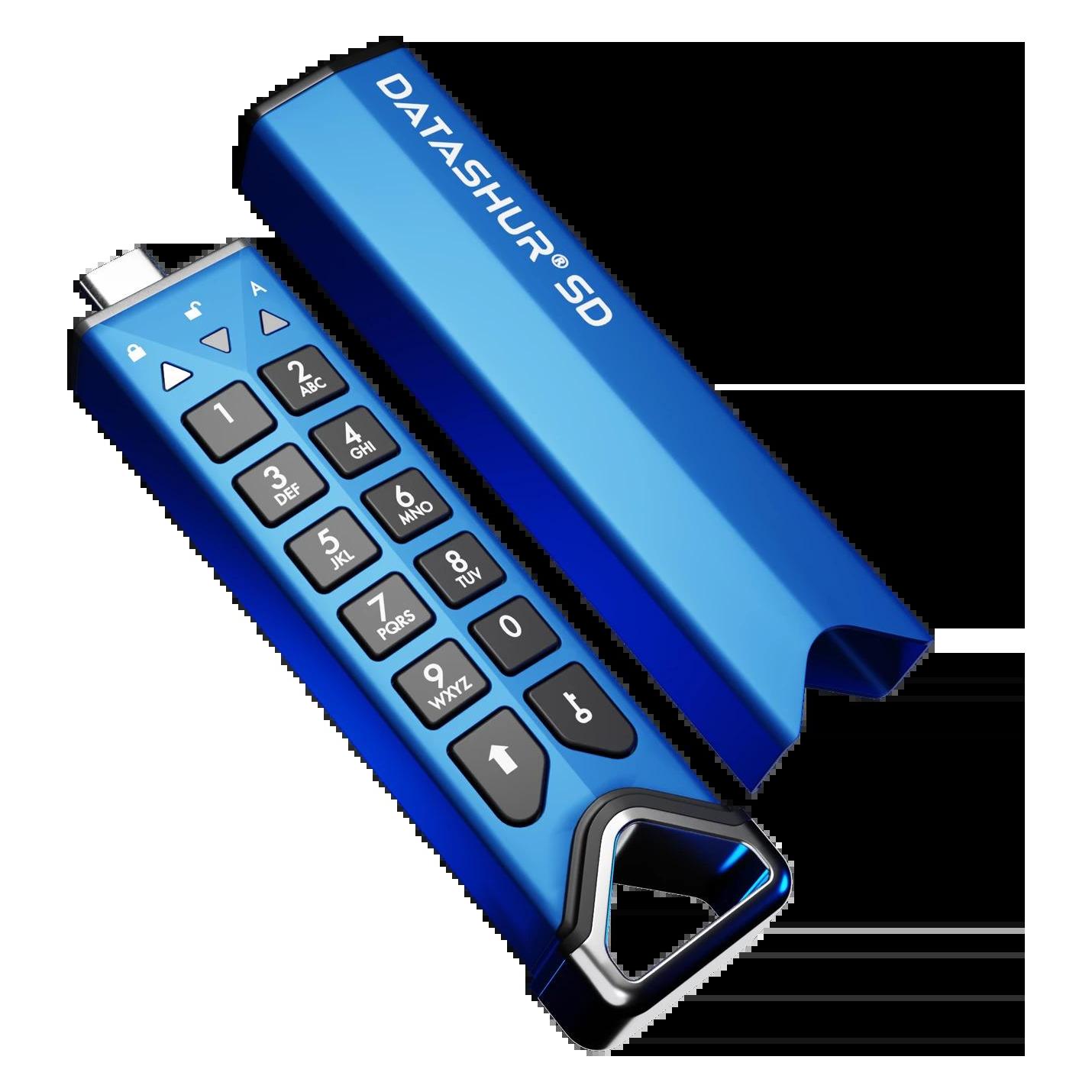
iStorage datAshur® Personal2 USB-Stick 64 GB Schwarz IS-FL-DAP3-B-64 USB-A (USB 3.2 Gen 1)Datenschutz, so kompakt wie möglich Das USB 3.0-Flash-Laufwerk datAshur Personal 2 sichert Daten, von denen Sie nicht möchten, dass andere sie sehen, begonnen bei Familienfotos bis hin zu Dateien mit sensibleren Inhalten. Sie müssen sich also niemals Sorgen darüber machen, dass Ihre privaten oder geschäftlichen Dateien in die falschen Hände geraten! Der eingebaute Akku im Flash-Laufwerk macht es möglich, dass noch vor dem Anschließen des Laufwerks an einen USB-Anschluss eine 7- bis 15-stellige PIN über das integrierte Tastenfeld eingegeben wird. Sämtliche auf das Laufwerk übertragenen Daten werden mithilfe der integrierten Verschlüsselungsengine in Echtzeit verschlüsselt und sind somit auch dann vor unbefugtem Zugriff geschützt, wenn der Gerät einmal verloren geht oder gestohlen wird. Direkt verwendbar. Das datAshur Personal2 erfordert keine Installation von Treibern oder Software. Es bietet Drag-and-Drop-Verschlüsselung, Plug-and-Play-Benutzerfreundlichkeit und kann mit jeder Software und mit jedem Betriebssystem verwendet werden. Einfach ausgedrückt: Ohne PIN ist kein Zugriff möglich! Auto-Sperre Das Laufwerk wird automatisch gesperrt, wenn es vom Host-Computer abgesteckt oder die Stromzufuhr zum USB-Port getrennt wird. Es kann auch darauf eingestellt werden, sich nach einem bestimmten Zeitraum automatisch zu sperren. Verschleißfestes Tastenfeld Beim Design des verschleißfesten, mit Epoxid beschichteten Tastenfelds des datAshur Personal2 spielte die Sicherheit eine große Rolle. Die Tastenbedienung bleibt verborgen, womit verhindert wird, dass potenzielle Hacker Hinweise auf häufig verwendete Tasten erhalten. Unabhängige Benutzer- und Administrator-PIN Damit ist es ideal für die Bereitstellung in Wenn der Benutzer seine PIN vergisst, kann das Laufwerk durch die Admin-PIN freigeschaltet werden. Der Administrator kann es dem Benutzer dann gestatten, eine neue PIN festzulegen. Abwehrmechanismus für Brute-Force-Hacker-Angriffe Das iStorage Personal2 wurde auf intelligente Weise programmiert, damit es vor allen Formen von Brute-Force-Angriffen schützt. Wird die Benutzer-PIN 10 Mal hintereinander falsch eingegeben, wird die Benutzer-PIN gelöscht. Alle Ihre Daten verbleiben auf dem Gerät, aber jetzt sind sie nur durch Eingabe der Admin-PIN verfügbar. Wenn Sie die Admin-PIN jedoch 10 Mal hintereinander falsch eingeben, gehen PIN, Verschlüsselungsschlüssel und Daten für immer verloren. Das Gerät wird auf die Standard-Werkseinstellungen zurückgesetzt und muss vor der Nutzung formatiert werden.189,99 €*Versand: 0,00 €Sichere Weiterleitung zum Anbieter
-
iStorage datAshur Personal2 USB-Flash-Laufwerk verschlüsselt 16 GB USB 3.0 (IS-FL-DAP3-B-16)Produktbeschreibung: iStorage datAshur Personal2 - USB-Flash-Laufwerk - 16 GB, Produkttyp: USB-Flash-Laufwerk, Interfacetyp: USB 3.0, Speicherkapazität: 16 GB, Hardwareverschlüsselung: Ja, Verschlüsselungsalgorithmus: FIPS 197, 256-bit SHA, 256-bit AES-XTS, Erforderliches Betriebssystem: Apple MacOS, Linux, Microsoft Windows, Google Chrome OS105,49 €*Versand: 0,00 €Sichere Weiterleitung zum Anbieter
-
Welcher USB Stick?
Welcher USB Stick? Möchtest du einen USB Stick mit hoher Speicherkapazität für große Dateien oder lieber einen kleinen und kompakten USB Stick für unterwegs? Soll der USB Stick USB 2.0, USB 3.0 oder sogar USB 3.1 unterstützen? Welche Marke bevorzugst du für deine USB Sticks? Hast du spezielle Anforderungen wie Verschlüsselung oder Wasserdichtigkeit für deinen USB Stick? Lass mich wissen, welche Kriterien dir wichtig sind, damit ich dir den passenden USB Stick empfehlen kann. **
-
Wie USB Stick entfernen?
Um einen USB-Stick sicher zu entfernen, sollte man zuerst sicherstellen, dass alle Dateien auf dem Stick geschlossen sind und keine Programme darauf zugreifen. Anschließend kann man auf das Symbol für den USB-Stick in der Taskleiste klicken und die Option "Hardware sicher entfernen" auswählen. Alternativ kann man den USB-Stick auch über den Datei-Explorer auswerfen, indem man mit der rechten Maustaste auf das Laufwerk klickt und "Auswerfen" wählt. Es ist wichtig, den USB-Stick nicht einfach herauszuziehen, da dies zu Datenverlust oder Beschädigung des Sticks führen kann. Es ist ratsam, den Stick erst zu entfernen, wenn man die Bestätigung erhält, dass er sicher entfernt werden kann. **
-
Wie USB Stick auswerfen?
Um einen USB-Stick sicher auszuwerfen, sollten Sie zunächst sicherstellen, dass alle Dateien auf dem Stick geschlossen sind und keine Programme darauf zugreifen. Klicken Sie dann auf das Symbol für den USB-Stick in der Taskleiste (normalerweise ein grünes Häkchen oder ein USB-Symbol) und wählen Sie die Option "Auswerfen" oder "Sicher entfernen". Warten Sie, bis der Computer bestätigt, dass der USB-Stick sicher entfernt werden kann, bevor Sie ihn physisch aus dem USB-Port ziehen. Auf diese Weise vermeiden Sie Datenverlust oder Beschädigung des USB-Sticks. **
-
Was ist der Unterschied zwischen einem USB-Stick und einem programmierbaren USB-Stick?
Ein USB-Stick ist ein Speichergerät, das verwendet wird, um Daten zu speichern und zu übertragen. Ein programmierbarer USB-Stick hingegen ermöglicht es dem Benutzer, spezielle Software oder Anwendungen auf dem Stick zu installieren und auszuführen. Dies ermöglicht zusätzliche Funktionen und Anpassungsmöglichkeiten, die über die reine Datenspeicherung hinausgehen. **
Ähnliche Suchbegriffe für IStorage-datAshur-Personal2-USB-Stick
-
iStorage datAshur PRO USB3.0 Flash Drive 8GB Stick mit PIN-Schutz Aluminium8GB / USB3.0 / XTS-AES 256-bit Hardware Verschlüsselung auf Militärstandards / User und Admin PIN mit 7-15 Ziffern unabhängig voneinander einstellbar / FIPS 140-2 Level3 zertifiziert, NLNCSA Level 2 zertifiziert103,38 €*Versand: 6,99 €Sichere Weiterleitung zum Anbieter
-
Welche App für USB Stick?
Welche Art von App suchst du genau für deinen USB Stick? Möchtest du eine App, die es dir ermöglicht, Dateien zwischen deinem Computer und dem USB Stick zu synchronisieren? Oder suchst du nach einer App, die es dir erlaubt, Dateien direkt auf dem USB Stick zu bearbeiten? Es gibt verschiedene Apps wie z.B. File Manager Apps oder Backup Apps, die dir bei der Verwaltung deines USB Sticks helfen können. Hast du bereits eine bestimmte App im Sinn oder benötigst du Empfehlungen? **
-
Woher kommt der USB-Stick?
Der USB-Stick wurde von der Firma IBM entwickelt und erstmals im Jahr 2000 auf den Markt gebracht. Er basiert auf der Technologie des Flash-Speichers und wurde als kompakte und portable Speicherlösung für Computer entwickelt. Seitdem haben viele Unternehmen USB-Sticks hergestellt und weiterentwickelt. **
-
Wie USB Stick auswerfen Mac?
Um einen USB-Stick sicher auszuwerfen, klicken Sie auf das Symbol des USB-Sticks auf dem Desktop Ihres Macs. Anschließend wählen Sie die Option "Auswerfen" aus dem Dropdown-Menü. Alternativ können Sie auch den USB-Stick in den Papierkorb ziehen, um ihn auszuwerfen. Es ist wichtig, den USB-Stick sicher auszuwerfen, um Datenverlust oder Beschädigungen zu vermeiden. Stellen Sie sicher, dass alle Dateien geschlossen sind, die auf dem USB-Stick gespeichert sind, bevor Sie ihn auswerfen. **
-
Ist mein USB Stick bootfähig?
Um herauszufinden, ob dein USB Stick bootfähig ist, musst du zunächst prüfen, ob er als bootfähiges Laufwerk formatiert wurde. Dies kann in den Einstellungen deines Computers überprüft werden. Zudem sollte der USB Stick über das richtige Betriebssystem verfügen, um als bootfähiges Medium erkannt zu werden. Es ist auch wichtig sicherzustellen, dass die Bootreihenfolge im BIOS richtig konfiguriert ist, damit der Computer von dem USB Stick starten kann. Falls du unsicher bist, ob dein USB Stick bootfähig ist, kannst du auch eine spezielle Software verwenden, um dies zu überprüfen. **
* Alle Preise verstehen sich inklusive der gesetzlichen Mehrwertsteuer und ggf. zuzüglich Versandkosten. Die Angebotsinformationen basieren auf den Angaben des jeweiligen Shops und werden über automatisierte Prozesse aktualisiert. Eine Aktualisierung in Echtzeit findet nicht statt, so dass es im Einzelfall zu Abweichungen kommen kann. ** Hinweis: Teile dieses Inhalts wurden von KI erstellt.